
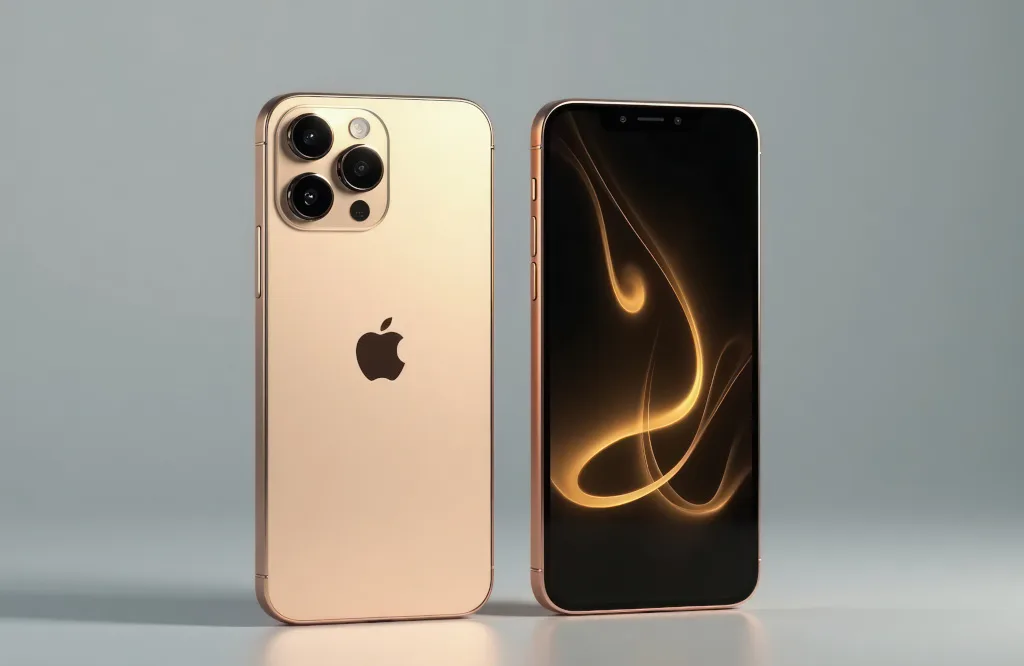
Kaip pirmą kartą nustatyti naują „iPhone“ telefoną?
Pirmas žingsnis – atsargiai išpakuoti savo naują „iPhone“.
Pirmiausia atsargiai išpakuokite naująjį „iPhone“. Patikrinkite, kas yra dėžutėje: pats telefonas, USB-C įkrovimo laidas ir dokumentacija (maitinimo adapteris bei ausinės paprastai nepridedami). Įrenginį įjunkite paspaudę ir palaikę šoninį (įjungimo) mygtuką, kol ekrane pasirodys „Apple“ logotipas. Jeigu telefonas nereaguoja, prijunkite jį prie maitinimo ir palaukite kelias minutes. Kilus sunkumų, kreipkitės į patikimus telefonų remonto specialistus Lietuvoje – jie greitai padės išspręsti paleidimo ar įkrovimo problemas.
Kai telefonas bus įjungtas, pirmiausia turėsite pasirinkti norimą kalbą ir regioną.
Įjungus įrenginį, pasirinkite kalbą ir regioną (pvz., lietuvių kalbą ir Lietuvą). Tai nulems klaviatūros išdėstymą, datos ir laiko formatą, vietinių paslaugų prieinamumą bei tam tikrų funkcijų veikimą. Tinkamai parinkus regioninius nustatymus, kasdien naudotis telefonu bus patogiau. Jei po šių parinkčių įrenginys elgiasi neįprastai, verta pasitarti su profesionaliais telefonų remonto specialistais Lietuvoje.
Norint tęsti nustatymą, reikės prisijungti prie Wi-Fi tinklo.
Tolesniems veiksmams reikalingas interneto ryšys, todėl prisijunkite prie patikimo Wi-Fi tinklo ir įveskite slaptažodį. Tai leis aktyvuoti „iPhone“, atsisiųsti programėles, sinchronizuoti duomenis ir, jei reikia, atkurti atsarginę kopiją. Jei kyla ryšio nesklandumų (pvz., klaidų jungiantis ar lėto perdavimo), pagalbos suteiks telefonų remonto specialistai Lietuvoje, kurie padės nustatyti ir pašalinti priežastį.
Saugumas labai svarbus, todėl „iPhone“ leidžia nustatyti „Face ID“ arba „Touch ID“ funkcijas.
Saugumui užtikrinti sukonfigūruokite „Face ID“ arba „Touch ID“ – taip įrenginį atrakinsite greitai ir saugiai. Vadovaukitės ekrane pateikiamomis instrukcijomis, kad užregistruotumėte veidą ar pirštų atspaudus, ir būtinai nustatykite stiprų šešiaženklį kodą kaip atsarginį būdą. Jei biometriniai duomenys nesiskenuoja arba registracija stringa, kreipkitės į patikimus telefonų remonto specialistus Lietuvoje.
Jeigu turite senąjį „iPhone“ arba kitą „Apple“ įrenginį, galite lengvai perkelti savo duomenis į naują telefoną.
Patogiausia duomenis perkelti naudojant „Greitąjį pradėjimą“ (Quick Start) arba atkuriant iš „iCloud“ atsarginės kopijos. Taip kontaktai, nuotraukos, pranešimai, programėlės ir jų duomenys persikels į naują „iPhone“ be papildomų rūpesčių. Jei reikia, galima naudoti ir „Finder“ (Mac) ar „iTunes“ (Windows). Susidūrus su perkėlimo klaidomis ar lėtu atkūrimu, pagalbos suteiks profesionalūs telefonų taisymo specialistai Lietuvoje.
Prisijungimas prie „Apple ID“ yra būtinas, kad galėtumėte pasiekti „App Store“, „iCloud“ paslaugas ir kitas „Apple“ ekosistemos funkcijas.
Prisijunkite prie savo „Apple ID“ – tai suteiks prieigą prie „App Store“, „iCloud“, „Find My iPhone“ ir kitų „Apple“ paslaugų. Jei paskyros neturite, ją susikursite greitai ir saugiai; rekomenduojama įjungti dviejų veiksnių autentifikavimą. Per „Apple ID“ taip pat valdysite prenumeratas, atsargines kopijas ir pirkimų istoriją. Jei prisijungti nesiseka ar kyla patvirtinimo problemų, padės telefonų remonto specialistai Lietuvoje.
Norėdami atsisiųsti mokamas programėles arba atlikti pirkimus „App Store“, turėsite pridėti mokėjimo būdą.
„App Store“ pirkimams pridėkite mokėjimo būdą: kredito ar debeto kortelę, „Apple Pay“ ar kitą palaikomą būdą. Įsitikinkite, kad kortelė aktyvi internetiniams atsiskaitymams (3D Secure), o pateikti duomenys tikslūs – tai padės išvengti atmetimų. Esant mokėjimo nesklandumams ar klaidoms, kreipkitės į patikimus telefonų remonto specialistus Lietuvoje.
Nustatykite savo „iPhone“ pagal asmeninius poreikius, įskaitant ekrano šviesumą, pranešimus, privatumo nustatymus ir kt.
Priderinkite „iPhone“ prie savo įpročių: sureguliuokite ekrano šviesumą ir „True Tone“, parinkite pranešimų stilių, sukurkite „Dėmesio“ (Focus) režimus, suaktyvinkite „Tamsųjį režimą“, peržiūrėkite privatumo leidimus („Vietos paslaugos“, „Programėlių sekimas“). Taip pritaikytu telefonu patogiau naudotis kasdien, be to, taip tausojama baterija. Jei kuris nors nustatymas neveikia kaip tikėtasi, patars telefonų taisymo specialistai Lietuvoje.
„App Store“ siūlo platų programėlių pasirinkimą, todėl pasinaudokite proga atsisiųsti reikiamas ir naudingas programėles savo kasdieniams poreikiams.
Apsilankykite „App Store“ ir įsidiekite kasdien reikalingas programėles – bendravimo, bankininkystės, navigacijos, darbui ar mokymuisi. Rinkitės patikimus kūrėjus, atkreipkite dėmesį į įvertinimus ir atnaujinimų dažnį. Jei kuri programėlė stringa, neįsijungia ar dažnai užsidaro, problemą padės nustatyti telefonų remonto specialistai Lietuvoje.
Reguliariai tikrinkite, ar yra sistemos atnaujinimų, ir įdiekite juos, kad jūsų „iPhone“ veiktų sklandžiai ir saugiai.
Reguliariai tikrinkite, ar yra „iOS“ naujinimų: „Nustatymai“ > „Bendrieji“ > „Programinės įrangos naujinimas“. Įjunkite automatinius naujinimus, kad gautumėte naujausias saugumo pataisas, stabilumo ir našumo patobulinimus. Jei atnaujinimas nepavyksta ar procesas stringa, kreipkitės į patikimus telefonų remonto specialistus Lietuvoje.
„iPhone“ suteikia daug galimybių užtikrinti jūsų duomenų saugumą ir privatumą.
Peržiūrėkite saugumo skiltis: suaktyvinkite „Find My iPhone“, nustatykite stiprų atrakinimo kodą, sukonfigūruokite „iCloud Keychain“ slaptažodžių valdymą, ribokite programėlių teises ir reklamos sekimą. Taip apsaugosite asmeninius duomenis ir sumažinsite neteisėtos prieigos riziką. Jei kyla klausimų dėl saugumo, išsamiai pakonsultuos telefonų remonto specialistai Lietuvoje.
Norint išlaikyti savo „iPhone“ puikioje būklėje, svarbu investuoti į kokybiškus aksesuarus, tokius kaip apsauginiai dėklai ir ekrano apsauga.
Apsaugokite „iPhone“ naudodami kokybišką dėklą, grūdinto stiklo ekrano apsaugą ir patikimus, sertifikuotus įkrovimo priedus. „MagSafe“ ekosistemos sprendimai palengvina kasdienį naudojimą ir įkrovimą. Jei įrenginys vis tiek nukenčia ar sugenda, patikimi telefonų remonto specialistai Lietuvoje greitai atliks reikiamus taisymus ir patars, kaip išvengti panašių pažeidimų ateityje.
Išvada
Naujo „iPhone“ paruošimas naudojimui nėra sudėtingas, jei nuosekliai laikysitės šių žingsnių: nuo pirmojo įjungimo ir saugumo nustatymų iki duomenų atkūrimo bei programinės įrangos atnaujinimų. Kruopščiai atlikę kiekvieną etapą, telefonu naudositės sklandžiai, saugiai ir maloniai. Jei prireiktų techninės pagalbos ar susidurtumėte su nesklandumais, visuomet galite pasikliauti patikimais telefonų remonto specialistais Lietuvoje.
Reikia pagalbos su įrenginiu?
Jei jūsų telefonas, kompiuteris ar planšetė veikia prastai – atneškite jį į Fixas. Atliekame greitą diagnostiką ir dažniausiai sutvarkome per 1–3 valandas.