

Kaip ištrinti viską iš iPhone?
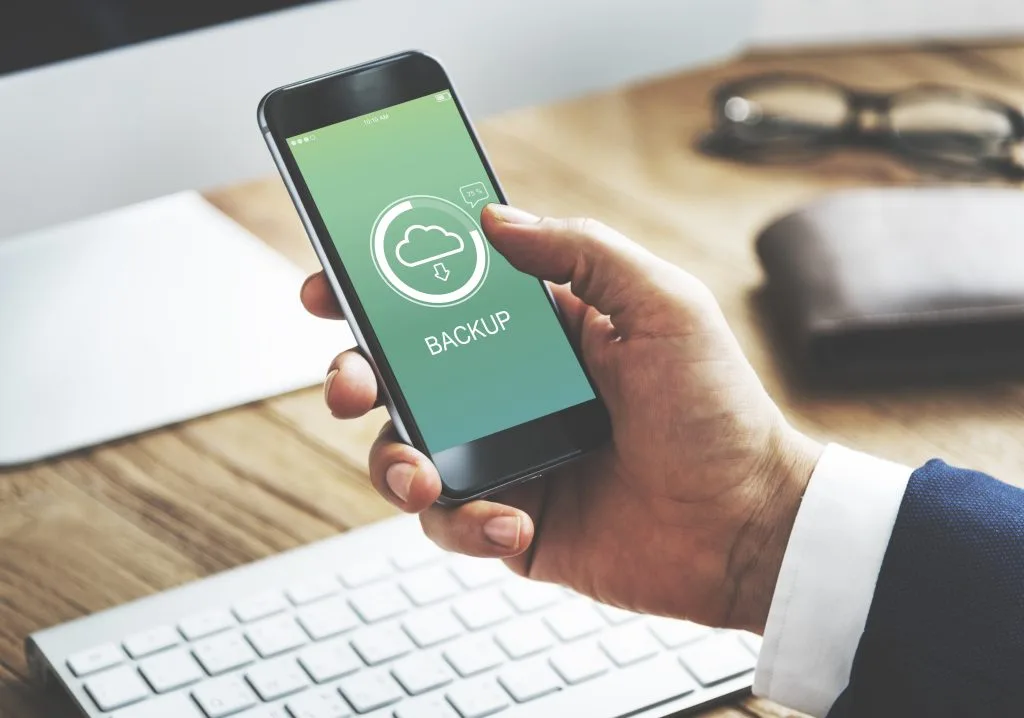
1. Kaip sukurti atsarginę kopiją prieš ištrinant duomenis
Prieš trindami duomenis būtinai sukurti atsarginę kopiją. Taip apsaugosite svarbią informaciją (kontaktus, nuotraukas, žinutes, programų duomenis) ir prireikus ją galėsite atkurti. Patogiausia naudoti „iCloud“ atsargines kopijas: atidarykite „Nustatymai“ > [jūsų vardas] > „iCloud“ > „iCloud atsarginė kopija“ ir įjunkite funkciją, o prireikus spustelėkite „Daryti atsarginę kopiją dabar“. Jei įrenginyje trūksta „iCloud“ vietos, apsvarstykite „iCloud+“ plano padidinimą. Kitas būdas – sukurti atsarginę kopiją kompiuteryje per „Finder“ (macOS) arba „iTunes“ (Windows). Jei nesate tikri, kaip tai atlikti, daugelis telefonų remonto centrų Lietuvoje gali padėti saugiai sukurti atsarginę kopiją ir patikrinti, ar ji sukurta teisingai.
2. Kaip atsijungti nuo „iCloud“ ir „Apple ID“ paskyros
Kodėl tai svarbu?
Atsijungus nuo „Apple ID“ ir „iCloud“ pašalinama „Find My iPhone“ (Aktyvinimo užraktas), kad naujasis savininkas negalėtų pasiekti jūsų asmens duomenų ir galėtų visiškai nustatyti įrenginį.
Kaip tai padaryti?
Atidarykite „Nustatymai“ > [jūsų vardas] > slinkite žemyn ir pasirinkite „Atsijungti“, įveskite „Apple ID“ slaptažodį ir patvirtinkite. Prieš tai rekomenduojama: atsieti „Apple Watch“ (tai kartu panaikina „Activation Lock“ laikrodyje), išjungti „iMessage“ („Nustatymai“ > „Žinutės“ > „iMessage“ – „Išjungta“) ir „FaceTime“ bei pašalinti „Apple Pay“ korteles. Jei pereinate prie ne „Apple“ telefono, taip pat išregistruokite „iMessage“ (jei reikia – internetu). Esant sunkumams, iPhone serviso specialistai Lietuvoje gali padėti tinkamai atlikti šiuos veiksmus.
3. Kaip visiškai ištrinti viską iš iPhone
Ištrynimo žingsniai
Norėdami visiškai ištrinti „iPhone“, atlikite šiuos veiksmus:
- Eikite į „Nustatymai“ > „Bendrieji“ > „Perkėlimas ar atkūrimas“.
- Pasirinkite „Trinti visą turinį ir nustatymus“.
- Jei prašoma, įveskite įrenginio prieigos kodą arba „Apple ID“ slaptažodį ir patvirtinkite.
Trinant pašalinami visi duomenys ir atkuriami gamykliniai nustatymai. Jei naudojate eSIM, sistema gali paprašyti kartu pašalinti ir eSIM profilį – tai rekomenduojama prieš perduodant įrenginį. Trukmė priklauso nuo duomenų kiekio ir įrenginio būklės. Jei turite techninių nesklandumų (pvz., sugedęs ekranas, neveikia lietimas, baterijos problemos), saugiau kreiptis į iPhone taisymo specialistus (Vilniuje, Kaune, Klaipėdoje ir kt.), kad ištrynimas ir paruošimas pardavimui būtų atlikti teisingai.
4. Kaip patikrinti, ar visi duomenys sėkmingai ištrinti
Po atkūrimo „iPhone“ pasileis iš naujo ir parodys pradinį pasveikinimo / sąrankos („Hello“) ekraną. Tai reiškia, kad turinys pašalintas. Norėdami įsitikinti, pereikite pradinių nustatymų ekranais, tačiau nesijunkite prie savo „Apple ID“. Taip pat patikrinkite, ar įrenginys pašalintas iš jūsų „Find My“ sąrašo (prisijungę prie iCloud.com arba „Find My“ programoje), o jei naudojote eSIM – ar profilis jau pašalintas. Kilus abejonių, servisai gali atlikti papildomą patikrą, ar „Activation Lock“ išjungtas ir ar įrenginys visiškai paruoštas naujam savininkui.
5. Ką dar reikia padaryti prieš perduodant įrenginį
Fizinis patikrinimas
Įsitikinkite, kad nėra akivaizdžių pažeidimų (ypač ekrano ir akumuliatoriaus). Jei reikia, pirmiausia sutaisykite – tvarkingas įrenginys vertinamas brangiau ir sklandžiau perleidžiamas.
Nuimkite apsaugas ir priedus
Nuimkite dėklus, grūdinto stiklo / plėvelės apsaugas, išimkite fizinę SIM (jei naudota). Jei buvo eSIM, prieš perdavimą jį ištrinkite arba susisiekite su operatoriumi dėl perkėlimo.
Dokumentai ir garantija
Jei turite originalią pakuotę, pirkimo dokumentus ar galiojančią garantiją / „AppleCare“, pateikite juos kartu – tai didina įrenginio patikimumą ir vertę pirkėjui.
6. Pagalba ir konsultacijos kilus klausimams
Jei kyla sunkumų kuriant atsargines kopijas, atsijungiant nuo „Apple ID“, šalinant eSIM ar trinant duomenis, kreipkitės į patikimą telefonų taisyklą. iPhone serviso komandos Lietuvoje padės atlikti visus veiksmus saugiai: nuo atsarginės kopijos sukūrimo ir „Find My“ išjungimo iki viso įrenginio paruošimo perdavimui ir būklės patikros.
Išvada
Visiškas duomenų ištrynimas iš „iPhone“ – būtinas žingsnis prieš parduodant ar perduodant įrenginį. Atlikę aukščiau nurodytus veiksmus – pirmiausia sukūrę atsarginę kopiją, atsijungę nuo „Apple ID“ / išjungę „Find My“, o tuomet ištrynę visą turinį ir nustatymus – užtikrinsite, kad asmeninė informacija bus apsaugota, o įrenginys tinkamai paruoštas naujam savininkui. Jei kyla abejonių, kreipkitės į profesionalus – taip išvengsite aktyvinimo užrakto, eSIM ar kitų netikėtumų ir sutaupysite laiko.
Reikia pagalbos su įrenginiu?
Jei jūsų telefonas, kompiuteris ar planšetė veikia prastai – atneškite jį į Fixas. Atliekame greitą diagnostiką ir dažniausiai sutvarkome per 1–3 valandas.